
Экспорт Telegram сохраняет выбранные данные в папку на компьютере: например, сообщения облачного чата и доступные вложения. Такой архив можно читать без подключения к аккаунту, но он не является резервным способом входа. Если вы потеряете доступ, файл экспорта сам по себе не восстановит авторизацию и не вернёт переписку в приложение.
Ниже — два способа экспорта в Telegram Desktop, проверка результата и отдельный план сохранения доступа. Названия меню и доступные параметры могут отличаться в разных версиях.
Что сохраняет экспорт и чего он не делает
| Что нужно | Подход | Ограничение |
|---|---|---|
| Прочитать сохранённую переписку | Экспорт облачного чата в HTML | Это копия выбранных и доступных данных на момент экспорта |
| Обработать данные программой | Экспорт в JSON | Для чтения и анализа может понадобиться программа |
| Снова войти в аккаунт | Рабочий способ входа и настройки безопасности | Архив сообщений не заменяет код, пароль или другой доступный способ входа |
| Вернуть архив в исходный чат | Не рассчитывать на штатное восстановление из экспорта | HTML и JSON предназначены для сохранения и чтения, а не для гарантированного импорта обратно |
Что подготовить перед экспортом
Понадобится компьютер с официальным Telegram Desktop, доступный аккаунт и место на диске. Проверьте, что выбран правильный профиль: если у вас несколько аккаунтов, экспорт одного не включает данные другого. Облачная история синхронизируется с доступными устройствами, но её локальный архив не обновляется сам: для новых сообщений экспорт нужно повторить.
Решите, нужна ли вся доступная история или отдельный чат. Проверьте выбранный период, категории данных и ограничение размера файлов: большие видео или документы могут не попасть в папку, если исключены настройками. Состав параметров зависит от версии приложения и типа экспорта.
Экспортируйте только данные, которые вправе сохранять, и учитывайте конфиденциальность собеседников. Используйте личный или управляемый компьютером организации профиль, ограничьте доступ к папке и не загружайте архив в непроверенные сервисы анализа. Если устройство общее, заранее определите, кто сможет открыть копию.
Как сохранить отдельный чат
- Откройте Telegram Desktop и переключитесь на нужный аккаунт.
- Откройте нужный облачный чат и его меню с тремя точками. Выберите пункт «Экспорт истории чата», если он доступен в вашей версии.
- Отметьте нужные категории медиа, период и ограничения размера, если приложение предлагает эти параметры. Выберите формат и папку назначения.
- Запустите экспорт и дождитесь завершения. Не считайте копию готовой, пока приложение не сообщит об окончании.
- Откройте полученную папку, проверьте начало и конец нужного периода и несколько вложений. Сохраняйте связанные файлы вместе, чтобы ссылки на медиа продолжали работать.
Если нужен только читаемый архив, HTML удобен для просмотра в браузере. JSON — структурированный формат для программ; его внешний вид и обработка зависят от выбранного инструмента. Формат не гарантирует, что в архив попадут исключённые медиа или уже недоступные сообщения.
Как экспортировать данные аккаунта
- В Telegram Desktop откройте «Настройки» → «Продвинутые настройки» → «Экспорт данных Telegram». В зависимости от версии названия могут отличаться.
- Просмотрите категории, которые приложение предлагает сохранить, включая доступные типы чатов и медиа. Не предполагайте, что все нужные пункты отмечены по умолчанию.
- Выберите формат, папку и доступные ограничения. Оцените место на диске, особенно если включаете видео и документы.
- Начните экспорт, дождитесь окончания и откройте результат. Проверьте несколько важных чатов и файлов, а не только наличие папки.
- Зафиксируйте дату копии и выбранные категории в отдельной заметке без паролей и кодов. Для регулярного архива повторяйте экспорт по подходящему графику.
Почему экспорт не начинается или неполный
Недавно вошли в Desktop. Официальная справка Telegram описывает защиту после нового входа: может потребоваться ожидание до 24 часов либо подтверждение запроса на другом устройстве. Условия и интерфейс могут измениться; следуйте подсказке приложения и не выходите из работающего сеанса без необходимости.
Не видно пункта экспорта. Убедитесь, что открыто приложение Telegram Desktop, а не браузерная версия, и выбран правильный профиль. Обновите официальный клиент, проверьте меню и доступность функции для выбранного чата. Названия могут отличаться.
Не хватает медиа или сообщений. Проверьте период, отмеченные категории, ограничение размера и достаточно ли места на диске. Повторите проверку с нужными параметрами. Экспорт отражает доступные данные и выбранные настройки; он не обещает вернуть то, чего уже нет в доступной истории.
Нужен секретный чат. Telegram описывает секретные чаты как привязанные к устройствам, а не к облаку. Инструкция по экспорту облачной истории в Desktop не означает, что секретный чат будет включён. Не удаляйте исходный сеанс в расчёте на такую копию.
Как отдельно подготовить доступ
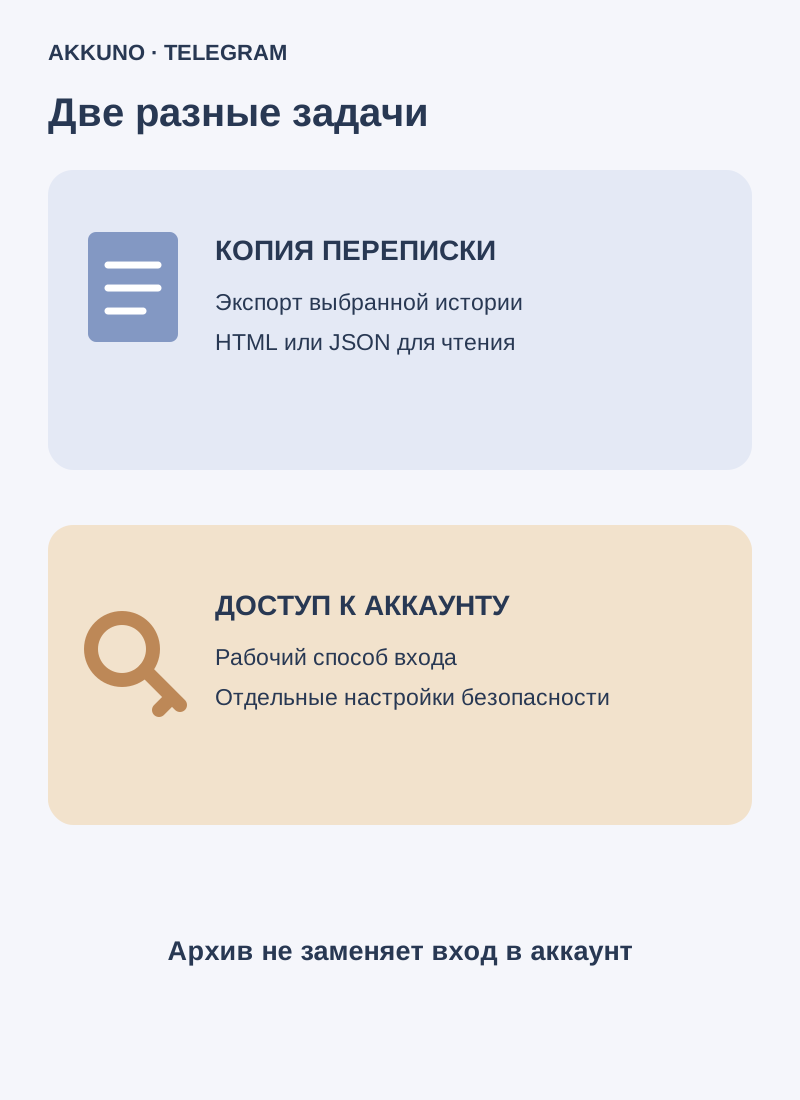
Архив переписки и возможность входа — две разные задачи. Пока входящий сеанс работает, проверьте, какие способы входа доступны именно этому аккаунту, и сохраните под контролем действующие средства восстановления. Облачный пароль двухэтапной проверки и его восстановление настраиваются отдельно; не храните пароль и коды рядом с открытой копией переписки. Подробнее — в разборе кодов и облачного пароля.
Если Telegram открыт на компьютере, но вход на другом устройстве не получается, воспользуйтесь инструкцией по переносу доступа на телефон. Не завершайте последний работающий сеанс, пока не проверили другой способ входа.
Файлы сессии дают доступ к авторизованному сеансу и требуют защиты как секрет; это не равнозначно архиву сообщений или гарантии восстановления аккаунта. При вопросах о составе конкретной поставки обращайтесь в поддержку AKKUNO, не отправляя коды, пароли и файлы сессии. Если для отдельной задачи требуется новый профиль, его характеристики можно сравнить в каталоге Telegram.
Как хранить и проверять копию
Сохраните полный каталог экспорта в ограниченном по доступу защищённом хранилище. Для чувствительных данных используйте шифрование средствами устройства или проверенного хранилища и держите ключ отдельно. Проверьте восстановление копии на разрешённом устройстве: открывается ли HTML или JSON и доступны ли нужные вложения. Удаляйте устаревшие копии согласно вашим правилам хранения; простое наличие папки не означает, что она полная или доступна при поломке компьютера.
Частые вопросы
Можно ли войти в Telegram по HTML или JSON? Нет. Экспорт предназначен для сохранения данных, а не авторизации.
Архив обновляется автоматически? Нет. Это снимок выбранных доступных данных на момент экспорта; для новой истории выполните экспорт снова.
Сохраняются ли секретные чаты? Не рассчитывайте включить их в облачный экспорт Desktop: Telegram привязывает такие чаты к устройствам.
Можно ли вернуть выгрузку в тот же чат? Не рассчитывайте на штатное восстановление исходного чата из HTML или JSON. Проверяйте доступные в вашей версии возможности и сохраняйте работающий доступ отдельно.
Источники и проверка сведений
- Telegram. Экспорт данных в Telegram Desktop. Проверено 10 ноября 2026 года.
- Telegram. Частые вопросы: облачные и секретные чаты. Проверено 10 ноября 2026 года.


