
На одном компьютере можно добавить несколько отдельных аккаунтов в официальное приложение Telegram и переключаться между ними. Каждый профиль сохраняет свои чаты и настройки; вход в тот же аккаунт на компьютере и телефоне создаёт два сеанса одного профиля, а не второй аккаунт.
Прежде чем начать, определите установленный клиент. Telegram Desktop доступен для Windows, Linux и macOS. На Mac есть и отдельное приложение Telegram для macOS: расположение настроек в них может различаться. Названия пунктов зависят от версии, поэтому ориентируйтесь на меню своего приложения.
Что подготовить перед добавлением
Нужен доступ к аккаунту, которым вы вправе пользоваться, и к предложенному Telegram способу входа. Если профиль уже открыт на телефоне, может подойти вход по QR-коду. В другом случае приложение может предложить вход по номеру и коду. Для аккаунта с двухэтапной проверкой также может понадобиться облачный пароль.
Отдельные аккаунты привязаны к разным номерам. Повторный вход по уже используемому номеру открывает тот же профиль на новом устройстве. Папки «Работа» и «Личное» внутри профиля тоже не создают новых аккаунтов. Если вопрос касается телефона, смотрите инструкцию по нескольким аккаунтам на смартфоне.
Как добавить аккаунт в Telegram Desktop
- Откройте официальный Telegram Desktop и войдите в первый профиль, если ещё этого не сделали.
- Откройте меню в левом верхнем углу и разверните список рядом с именем или стрелкой профиля.
- Выберите «Добавить аккаунт». Если пункт не виден, проверьте версию приложения и наличие свободного места в списке.
- Войдите в нужный профиль способом, показанным на экране: по QR-коду или по номеру, если приложение предлагает такой вариант.
- После входа откройте список аккаунтов и убедитесь, что у нового профиля правильные имя и фото.
При входе по QR на телефоне сначала переключитесь именно на тот профиль, который хотите добавить. Откройте в его настройках раздел «Устройства», выберите добавление устройства или сканирование QR и наведите камеру на код на своём компьютере. Подтвердите вход, если Telegram попросит это сделать. Пункты меню могут называться немного иначе.
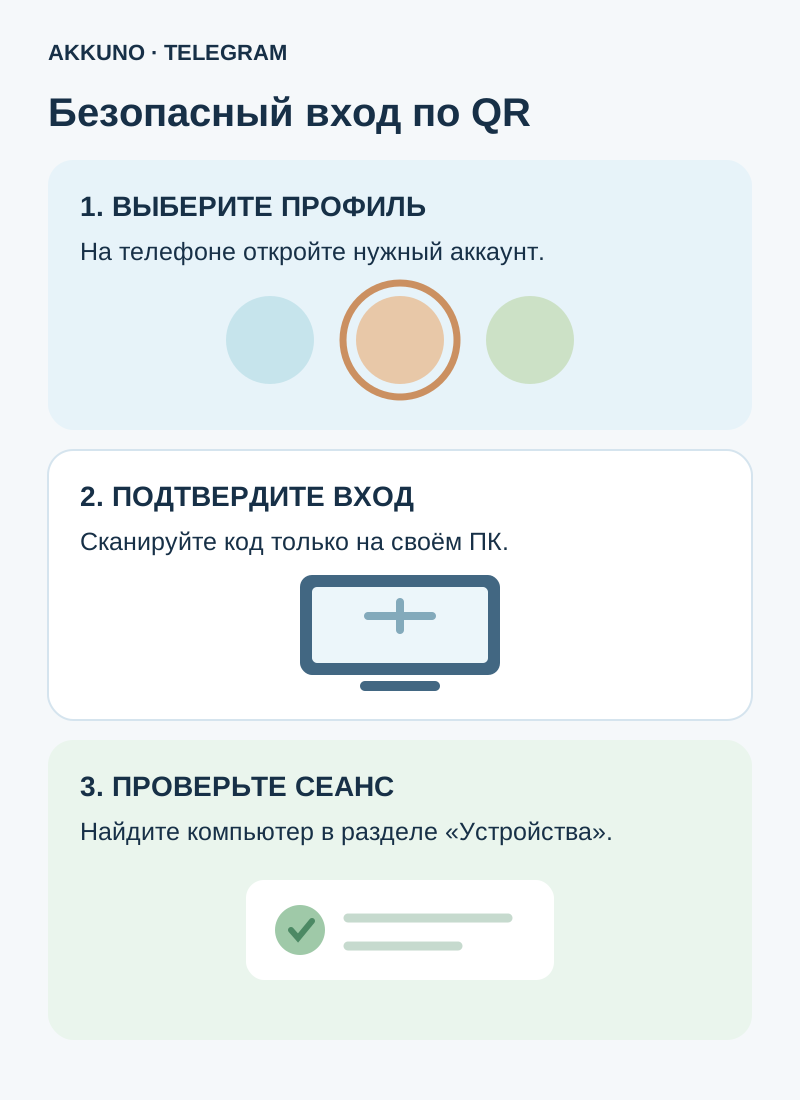
QR-код входа предоставляет возможность авторизовать сеанс: не публикуйте его, не пересылайте и не сканируйте код, присланный незнакомцем. Если запросили облачный пароль, вводите его только в проверенном официальном клиенте. Код входа и пароль выполняют разные функции — подробнее в отдельной статье.
Что меняется на Mac
Для Telegram Desktop на macOS начните с меню и списка профилей, как описано выше. Если установлено отдельное приложение Telegram для macOS, найдите список аккаунтов в настройках и выберите добавление профиля. Логика подтверждения остаётся привязанной к конкретному аккаунту, но вид экрана зависит от клиента и версии.
Telegram перечисляет оба настольных клиента для Mac отдельно. Не переносите инструкции для одного автоматически на другой. Если не видите нужный пункт, проверьте название приложения и его актуальную справку. Мы не утверждаем единый числовой предел для всех версий: доступное количество мест и условия Premium проверяйте непосредственно в своём клиенте.
Как переключаться и не перепутать отправителя
После добавления откройте список аккаунтов и выберите нужный профиль. Обычное переключение не требует выхода и повторного входа. Перед ответом проверьте имя и фотографию активного аккаунта, особенно если ведёте несколько магазинов или проектов. Различимые названия и аватары помогают, но не заменяют проверку получателя и отправителя перед отправкой.
Настройте уведомления в каждом профиле и в операционной системе. Не рассчитывайте, что приложение показывает все переписки разных аккаунтов одновременно в одном общем списке: это зависит от интерфейса. Если компьютер общий, используйте блокировку приложения и защиту учётной записи компьютера.
Как проверить сеансы и безопасно выйти
В каждом аккаунте откройте «Настройки» → «Устройства» и проверьте, узнаёте ли подключённый компьютер и другие сеансы. Названия, время и приблизительное местоположение могут отличаться от ожидаемых; учитывайте устройство и обстоятельства входа. Если видите незнакомое подключение, действуйте через настройки безопасности Telegram. О временном ограничении на завершение сеансов с нового устройства читайте в разборе этой ситуации.
Выход из аккаунта на компьютере завершает соответствующий сеанс, но не равен удалению самого аккаунта. Перед выходом проверьте возможность повторной авторизации и не отключайте единственный доступный сеанс ради эксперимента. Облачные сообщения привязаны к аккаунту; секретные чаты привязаны к устройству и сеансу и при выходе могут быть потеряны.
Если аккаунт не добавляется
Проверьте версию клиента, количество уже подключённых профилей и текст сообщения Telegram. Если код пришёл в другой действующий сеанс, откройте именно его. При отсутствии доступа к нему воспользуйтесь инструкцией о недоступном устройстве. Не запрашивайте коды многократно и не предполагайте, что SMS обязательно будет доступна.
Premium относится к отдельному аккаунту, а не автоматически ко всем профилям на компьютере; о подписке и нескольких аккаунтах мы рассказали отдельно. Для рабочего профиля сравните характеристики предложений в каталоге Telegram, а вопросы по конкретной поставке задайте поддержке AKKUNO. Не передавайте коды, пароли или файлы сеансов.
Частые вопросы
Можно ли открыть личный и рабочий аккаунты на одном ПК? Да, если клиент предлагает достаточно мест для обоих профилей. Каждый отдельный аккаунт использует свой номер.
Нужен ли отдельный компьютер для второго аккаунта? Нет. В поддерживающем нескольких профилей клиенте достаточно добавить его и переключаться.
Если отсканировать QR не тем аккаунтом, что произойдёт? Подключится профиль, из которого подтверждён вход. Проверьте выбранный аккаунт и список его устройств; при ошибке завершите соответствующий сеанс.
Одна подписка Premium работает во всех профилях? Нет. Преимущества подписки относятся к аккаунту, для которого она оформлена, на его устройствах.
Источники и проверка сведений
- Telegram Applications. Официальные настольные приложения. Проверено 10 ноября 2026 года.
- Telegram FAQ. Несколько аккаунтов, устройства и выход. Проверено 10 ноября 2026 года.
- Telegram Translations. Вход по QR и меню Telegram Desktop. Проверено 10 ноября 2026 года.
- Telegram Premium FAQ. Подписка и несколько аккаунтов. Проверено 10 ноября 2026 года.


