

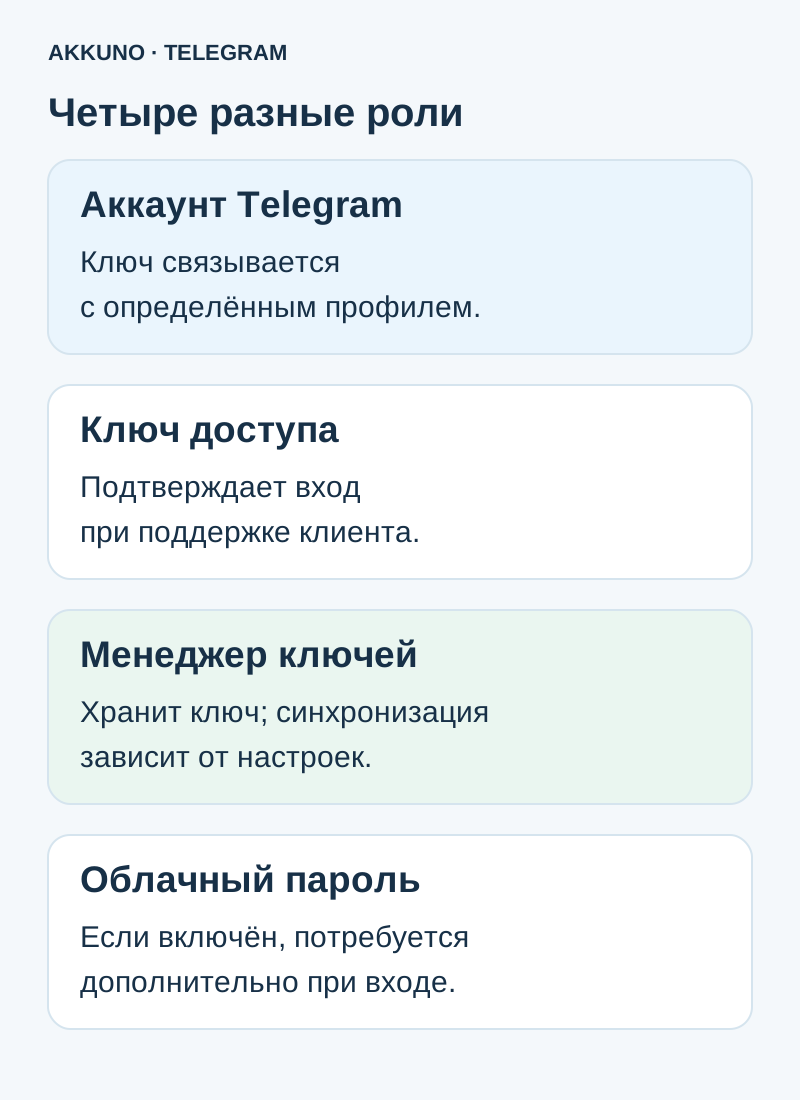
Ключ доступа Telegram, или passkey, — дополнительный способ войти в существующий аккаунт с подтверждением через PIN устройства, отпечаток пальца или распознавание лица. Его создают заранее, пока доступ к нужному профилю уже есть. Для нескольких аккаунтов ключи настраивают и проверяют отдельно: важно понимать, какой профиль связан с каким ключом и где этот ключ хранится.
Если у аккаунта включён облачный пароль двухэтапной защиты, Telegram по-прежнему потребует его при входе с passkey. Сам ключ не гарантирует восстановление доступа после потери устройства или менеджера паролей.
Чем passkey отличается от кода и пароля
Passkey использует пару криптографических ключей: открытая часть связывается с аккаунтом в Telegram, а закрытая хранится на устройстве или в поддерживаемом менеджере ключей. При входе система подтверждает действие без передачи закрытого ключа Telegram. Отпечаток, лицо или PIN применяются для локального разрешения использования ключа.
| Средство | Для чего используется |
|---|---|
| Passkey | Подтверждает вход в связанный аккаунт вместо соответствующего кода, если способ доступен |
| Облачный пароль Telegram | Дополнительный пароль двухэтапной защиты, если он установлен |
| PIN или биометрия устройства | Разрешает использование ключа или разблокировку устройства |
| Код блокировки приложения | Ограничивает открытие приложения на устройстве и не является passkey |
Эти средства не взаимозаменяемы. Подробнее о коде входа, облачном пароле и блокировке приложения — в отдельном разборе.
Как создать ключ для нужного аккаунта
- Убедитесь, что вы уже вошли в нужный аккаунт и имеете право менять его настройки. Сохраните работающий сеанс до завершения проверки.
- В поддерживаемом официальном приложении откройте «Настройки» → «Конфиденциальность» → «Ключи доступа» / Passkeys. Названия и доступность могут зависеть от версии клиента и операционной системы.
- Выберите создание ключа и внимательно прочитайте системное окно: какой профиль и менеджер будут использоваться. Подтвердите действие предусмотренным устройством способом.
- Вернитесь к списку ключей в Telegram и убедитесь, что новый ключ отображается. Запишите для себя назначение профиля и место хранения, не копируя секреты.
- Если вход с другого устройства действительно нужен, проверьте доступность выбранного менеджера и следуйте предлагаемому сценарию. Не выходите из единственного действующего сеанса ради эксперимента.
Если пункт отсутствует или система не предлагает подходящий менеджер, проверьте поддержку и настройки конкретной версии приложения и ОС. Не используйте неизвестный клиент только ради этой функции. Создание ключа не заменяет проверку остальных условий доступа.
Как не перепутать несколько профилей
Перед созданием каждого ключа переключитесь на нужный аккаунт и проверьте его данные в настройках Telegram. В менеджере могут отображаться несколько записей для Telegram; выбирайте ту, которая соответствует требуемому профилю. Названия и доступные способы различения зависят от менеджера.
Для собственного учёта достаточно таблицы без секретов:
| Профиль | Где сохранён ключ | Что проверено |
|---|---|---|
| Личный | Личный менеджер на основном устройстве | Ключ виден в списке Telegram |
| Рабочий | Разрешённый организацией менеджер | Указан владелец доступа и дата проверки |
Не заносите в такую таблицу PIN, облачный пароль, резервные коды, файлы сессий или материалы ключа. Для рабочего аккаунта применяйте правила организации: синхронизация в личное облако или использование общего менеджера может быть запрещено.
Как проверить и отозвать ключ
В разделе «Ключи доступа» Telegram показывает связанные ключи и, согласно FAQ, сведения о создании и последнем использовании. Сопоставьте записи со своим учётом. Если видите неизвестный ключ, рассматривайте это как повод проверить безопасность аккаунта и действующие сеансы, а не как доказательство того, кто именно им пользовался.
Перед удалением нужного ключа убедитесь, что у вас сохранён действующий сеанс и есть другой подтверждённый способ доступа. Затем выберите конкретную запись в настройках аккаунта и прочитайте предупреждение приложения. Удаление записи в менеджере паролей и отзыв ключа в Telegram — действия в разных системах; проверьте оба места по инструкциям соответствующего сервиса. Не удаляйте все ключи подряд без понимания последствий.
Что делать при смене или потере устройства
Если старое устройство работает, сначала проверьте, где сохранён ключ, включена ли синхронизация в выбранном менеджере и можете ли вы открыть этот менеджер на новом устройстве. Условия различаются: синхронизация может быть выключена, ограничена политикой организации или требовать восстановления учётной записи менеджера. Сохраняйте старый сеанс, пока не проверили доступ на новом устройстве.
При потере устройства попытайтесь восстановить доступ к своему менеджеру по его официальной инструкции и проверьте другие действующие сеансы Telegram. Не предполагайте, что один только облачный пароль заменит утраченный ключ или код: он остаётся дополнительной защитой. Доступный метод входа и условия восстановления покажет приложение. Telegram также рекомендует поддерживать контроль над актуальным номером аккаунта; наличие passkey не доказывает, что такой контроль у вас есть.
Если аккаунт получен как товар
Возможность добавить ключ, управлять номером или использовать определённый клиент зависит от конкретного комплекта и его условий. Не считайте наличие действующей сессии или файла гарантией этих возможностей. Изучите описание в каталоге Telegram и при неясности обратитесь в поддержку AKKUNO, не отправляя ключи, пароли и коды. Общие рекомендации по защите — в руководстве по безопасности.
Частые вопросы
Нужен ли облачный пароль при входе с passkey? Да, если двухэтапная защита включена: Telegram указывает, что установленный пароль потребуется и при входе по ключу.
Один ключ подходит всем аккаунтам? Ключ связывается с конкретным аккаунтом; для другого профиля проверяйте и настраивайте доступ отдельно.
Можно ли вернуть ключ на новом телефоне? Иногда — через поддерживаемый менеджер с настроенной синхронизацией или восстановлением. Это зависит от его условий и вашего доступа к нему.
Нужно ли удалять старый ключ сразу? Сначала убедитесь, что у вас есть работающий сеанс и альтернативный способ входа; затем принимайте решение об отзыве.
Источники и проверка сведений
- Telegram API. Ключи доступа и двухэтапный пароль. Проверено 7 ноября 2026 года.
- Telegram FAQ. Создание и управление ключами доступа. Проверено 7 ноября 2026 года.
- Apple Support. Защита и восстановление ключей доступа. Проверено 7 ноября 2026 года.
- Google Chrome Help. Менеджеры и синхронизация ключей доступа. Проверено 7 ноября 2026 года.


