
Если в Telegram добавлены личный и рабочий аккаунты, уведомления могут приходить от обоих — даже когда открыт только один. Когда сообщения второго профиля не появляются или рабочие чаты мешают вечером, проверьте настройки на нескольких уровнях: в операционной системе, приложении, нужном аккаунте и конкретном чате.
Названия пунктов и доступные переключатели зависят от клиента и его версии. Изменяйте по одному параметру и проверяйте результат тестовым сообщением, чтобы понимать, какая настройка повлияла на уведомления.
Сначала определите, где возникла проблема
| Симптом | Что проверить в первую очередь |
|---|---|
| Не уведомляет только один чат | Звук, временное отключение и исключения для этого чата |
| Молчат все чаты одного профиля | Активный аккаунт, категории и настройку уведомлений от всех аккаунтов |
| Не уведомляет ни один профиль | Разрешения Telegram в системе, режим «Не беспокоить» и настройки приложения |
| Баннер есть, но звука нет | Беззвучный режим чата, звуки Telegram и системный звук |
| Уведомление приходит позже | Системную группировку, фокусирование и ограничения фоновой работы |
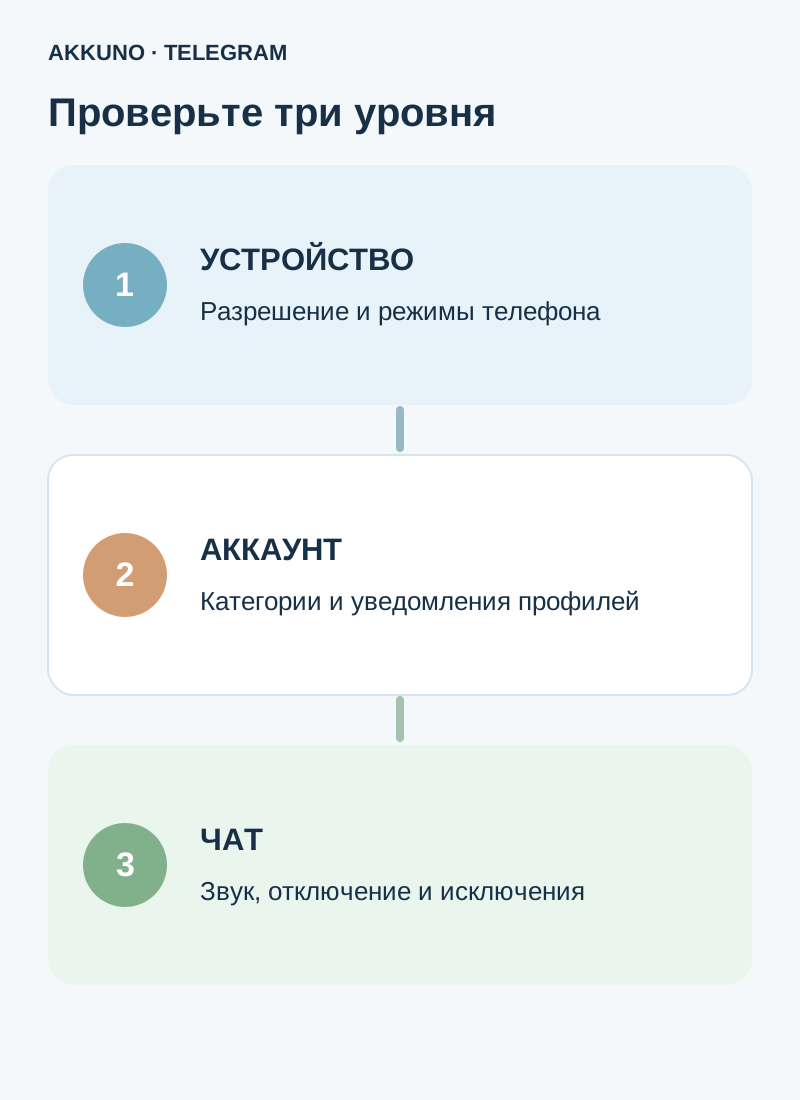
Это отправные точки, а не гарантия причины. Например, отсутствие звука может объясняться настройкой самого телефона. Перед изменениями запомните исходное положение переключателя, чтобы при необходимости вернуть его обратно.
Как получать уведомления от второго аккаунта
Откройте Telegram и убедитесь, что оба профиля добавлены и доступны. Переключитесь на тот, от которого не видите сообщений, затем откройте «Настройки» → «Уведомления и звуки». Проверьте категории личных чатов, групп и каналов, а также исключения для нужной беседы.
В некоторых клиентах есть настройка «Все аккаунты» / All Accounts: она управляет показом уведомлений от других добавленных профилей. Официальные материалы Telegram показывают такой пункт для iOS и macOS, но его расположение и доступность могут меняться. Если он присутствует, проверьте положение переключателя и пояснение рядом с ним. Не считайте его универсальной настройкой отдельного рабочего аккаунта: при выключении результат может зависеть от того, какой профиль сейчас открыт.
Попросите знакомого отправить обычное тестовое сообщение в незаглушённый чат второго профиля или воспользуйтесь другим принадлежащим вам аккаунтом. Затем повторите проверку, когда открыт первый профиль. Не отправляйте для теста коды входа и личную информацию.
Как временно отключить рабочий чат
Для одной беседы откройте её информацию и найдите «Уведомления» или «Без звука». Telegram описывает как отключение звука, так и временное отключение уведомлений на выбранный срок. Это разные режимы: в первом уведомление может остаться видимым без звука, во втором оно не должно появляться в течение установленного срока. Названия и варианты времени зависят от версии.
Если необходимо уменьшить уведомления всего рабочего профиля, переключитесь на него и изучите категории и исключения в разделе уведомлений. Прежде чем отключать категорию, проверьте, какие важные чаты она включает. Действие для отдельного чата не отключает автоматически остальные чаты; системный запрет для Telegram, напротив, может затронуть все аккаунты приложения.
Для рабочего времени можно вручную включать нужные уведомления утром и отключать вечером. Системные режимы фокусирования иногда позволяют настроить расписание, но их возможности различаются; проверьте, какие приложения и исключения они затронут. Не рассчитывайте, что каждый клиент Telegram поддерживает автоматическое расписание для одного профиля.
Проверьте настройки телефона или компьютера
iPhone. В настройках iOS откройте уведомления Telegram и проверьте разрешение, баннеры, звук и предварительный просмотр. Режим «Фокусирование» или запланированная доставка тоже могут менять время появления уведомлений. Если скрываете текст на экране блокировки, проверьте результат на обычном тестовом сообщении.
Android. В настройках уведомлений системы найдите Telegram и проверьте разрешение и доступные категории. В разных версиях Android и оболочках их названия отличаются. Также посмотрите режим «Не беспокоить» и ограничения фоновой работы или батареи, если уведомления задерживаются. Не меняйте все настройки сразу.
Компьютер. Проверьте системное разрешение уведомлений для установленного клиента, режим фокусирования и настройки Telegram. Telegram Desktop и отдельный Telegram для macOS — разные приложения; настройка одного не обязательно меняет другую. Подробнее о клиентах и переключении — в инструкции для компьютера.
Как не перепутать аккаунт
Присвойте личному и рабочему профилям различимые имена и изображения, если это подходит вашей работе. Telegram может показывать, какому аккаунту адресовано уведомление, но формат зависит от версии и настроек приватности. Перед ответом откройте приложение и проверьте активный профиль и получателя.
Скрытие содержимого на экране блокировки уменьшает риск показать текст окружающим, но не заменяет блокировку телефона и самого приложения. Несколько профилей и контактов на одном устройстве могут создавать отдельные вопросы синхронизации: их мы разобрали в статье о смешанных контактах.
Если уведомления всё ещё не приходят
Проверьте соединение, обновите официальный клиент и повторите тест в другом незаглушённом чате. Если проблема осталась, обратитесь в поддержку Telegram, указав модель устройства, версию ОС и приложения, профиль, тип чата и время проверки без личных данных. Не выходите из единственного работающего сеанса ради диагностики, если не уверены, что сможете войти снова.
Если вам нужен отдельный рабочий профиль, характеристики доступных вариантов указаны в каталоге Telegram. По вопросам конкретной поставки можно обратиться в поддержку AKKUNO; коды, пароли и файлы сессий отправлять не нужно.
Частые вопросы
Придут ли уведомления от неактивного профиля? Могут приходить, если это разрешено настройками приложения, профиля, чата и системы. Проверьте переключатель «Все аккаунты», если он есть, и выполните тест.
Отключение уведомлений удаляет сообщения? Нет. Оно меняет оповещения, а не удаляет переписку. Проверяйте чаты вручную, если отключаете уведомления.
Можно ли оставить баннер без звука? Во многих версиях доступен беззвучный режим; результат также зависит от настроек системы и чата.
Можно ли отключить только рабочий аккаунт по расписанию? Зависит от клиента и системных возможностей. Сначала проверьте, к чему применяется режим: к отдельному профилю, всему Telegram или нескольким приложениям.
Источники и проверка сведений
- Telegram. Настройка звуков и временное отключение уведомлений. Проверено 10 ноября 2026 года.
- Telegram Translations. Настройка уведомлений всех аккаунтов. Проверено 10 ноября 2026 года.
- Apple Support. Настройки уведомлений iPhone. Проверено 10 ноября 2026 года.
- Android Help. Управление уведомлениями. Проверено 10 ноября 2026 года.


